

농협 국민은행 공동인증서 가져오기 내보내기(무순위/잔여세대 청약)를 쉽게 할 수 있는 방법에 대해 궁금하신가요?
오늘 무순위 줍줍으로 핫한 동탄 아파트 청약 신청을 하는데 공동인증서 사용만 가능하다고 하여 급하게 은행 공인인증서를 스마트폰에서 PC로 옮길 일이 있었는데요. 초보자가 쉽게 따라할 수 있는 글이 많지 않아 헤맸습니다. 그래서 오늘은 은행 업무, 인터넷 쇼핑, 청약홈 무순위 잔여세대 청약 등 다양한 곳에 사용되는 농협 국민은행 공동인증서 가져오기 내보내기 방법에 대해 알기 쉽게 알아보겠습니다.
1. 농협 공동인증서 가져오기 내보내기
농협 공인인증서 복사는 인증서 가져오기(스마트폰→PC), 인증서 내보내기(PC→스마트폰) 중 원하는 방식으로 하시면 됩니다. 두 가지 방법 모두 5분이면 금방 따라하실 수 있으니 천천히 따라해보세요.
1) 가져오기
공인인증서 가져오기(스마트폰→PC)는 스마트폰에 이미 발급 받은 공인인증서가 있을 때 발급 받았던 공인인증서를 PC로 가져올 수 있는 기능입니다. 컴퓨터에서 공인인증서를 사용할 일이 있을 때 스마트폰에 있는 공인인증서를 복사하여 그대로 가져올 수 있어 유용합니다.
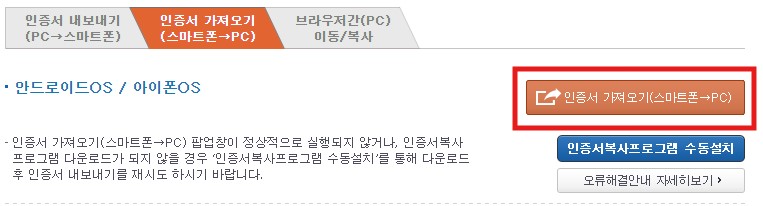
① PC에서 농협인증센터 접속 후, 공인인증서 복사 메뉴를 클릭합니다.
② 인증서 가져오기(스마트폰→PC) 버튼을 클릭합니다.
③ 스마트폰 NH스마트뱅킹 앱 실행 후 공인인증서 로그인 후, 상단 메뉴(검은줄 3개)를 눌러 [인증/보안]-[공동인증서(구 공인인증서)]-[인증서 내보내기]-[스마트폰→PC] 순으로 진행하면 인증번호 16자리가 뜹니다.
④ PC로 돌아와 ‘PC에서 인증서 가져오기’ 창에 스마트폰에 적혀 있는 인증번호 16자리를 입력하세요.
* 스마트폰에서 스마트폰으로 인증서 가져오기를 원한다면, 공인인증서를 받을 스마트폰에서 농협 어플을 켜서 ‘인증/보안’ 메뉴에서 [스마트폰→스마트폰]으로 진행
2) 내보내기
공인인증서 내보내기(PC→스마트폰)는 PC에 이미 발급 받은 공인인증서가 있을 때 발급 받았던 공인인증서를 스마트폰으로 가져올 수 있는 기능입니다. 스마트폰에서 공인인증서를 사용할 일이 있을 때 PC에 있는 공인인증서를 복사하여 농협그대로 가져올 수 있어 많은 분들이 사용하시는데요.
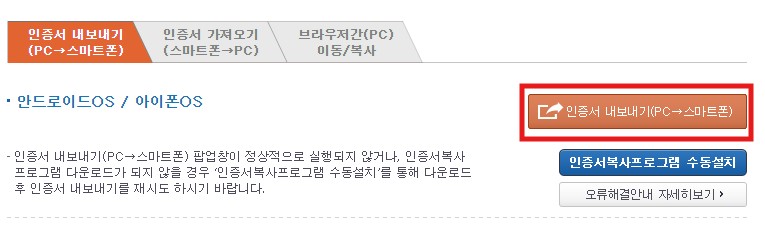
① PC에서 농협인증센터 접속 후, 공인인증서 복사 메뉴를 클릭합니다.
② 인증서 가져오기(PC→스마트폰) 버튼을 클릭합니다.
③ 스마트폰으로 복사할 인증서를 선택하고 암호를 입력하세요.
④ 스마트폰 NH스마트뱅킹 앱 실행 후 공인인증서 로그인 후, 상단 메뉴(검은줄 3개)를 눌러 [인증/보안]-[공동인증서(구 공인인증서)]-[인증서 가져오기]-[PC→스마트폰] 순으로 진행하면 인증번호 16자리가 뜹니다.
⑤ PC로 돌아와 스마트폰에 적혀 있는 인증번호 16자리를 입력하세요.
* 스마트폰에서 스마트폰으로 인증서 가져오기를 원한다면, 공인인증서를 받을 스마트폰에서 농협 어플을 켜서 ‘인증/보안’ 메뉴에서 [스마트폰→스마트폰]으로 진행
2. 국민은행 공동인증서 가져오기 내보내기
국민은행 공인인증서 복사도 농협과 마찬가지로 인증서 가져오기(스마트폰→PC), 인증서 내보내기(PC→스마트폰) 중 원하는 방식으로 하시면 됩니다. 이 방법 역시 간편하게 금방 따라하실 수 있으니 천천히 따라해보세요.
1) 가져오기
국민은행 공인인증서 가져오기(스마트폰→PC)는 아래와 같은 방법으로 진행하시면 초보자 분들도 쉽게 하실 수 있습니다.
① 스마트폰에서 KB국민카드 앱 실행-[고객센터]-[공동인증서(구 공인인증서) 관리]-[인증서 내보내기] 클릭합니다.
② 인증서 선택 후 인증서 비밀번호를 입력하세요.
③ 생성된 인증번호 12자리를 확인합니다.
④ PC KB국민카드 홈페이지에서 ‘공인인증서 가져오기’ 버튼을 클릭합니다.
⑤ 스마트폰에 생성된 인증번호를 PC에 입력합니다.
⑥ ‘인증서 가져오기를 성공하였습니다’ 라고 뜨면 끝
2) 내보내기
국민은행 공인인증서 내보내기(PC→스마트폰) 방법 또한 쉬운 편입니다. 아래 자세한 방법을 보고 천천히 따라해보세요.
① PC KB국민카드 홈페이지에서 ‘공인인증서 내보내기’ 버튼 클릭합니다.
② 복사할 공인인증서 선택 후 인증서 비밀번호를 입력하세요.
③ 생성된 인증번호 12자리를 확인합니다.
④ 스마트폰에서 KB국민카드 앱 실행-[고객센터]-[공동인증서(구 공인인증서) 관리]-[인증서 가져오기] 클릭합니다.
⑤ PC에서 생성된 승인번호를 스마트폰에 입력합니다.
⑥ ‘인증서 가져오기 완료하였습니다’ 라고 뜨면 끝
오늘은 은행 거래, 전자민원 업무 등 다양한 경우에 쓰이는 농협 국민은행 공동인증서 가져오기 내보내기 기능에 대해 알아보았는데요. 특히, 무순위 줍줍 청약 하시기 전에 미리미리 공동인증서 준비해두시기를 추천 드리면서 오늘 포스팅을 마치겠습니다.