
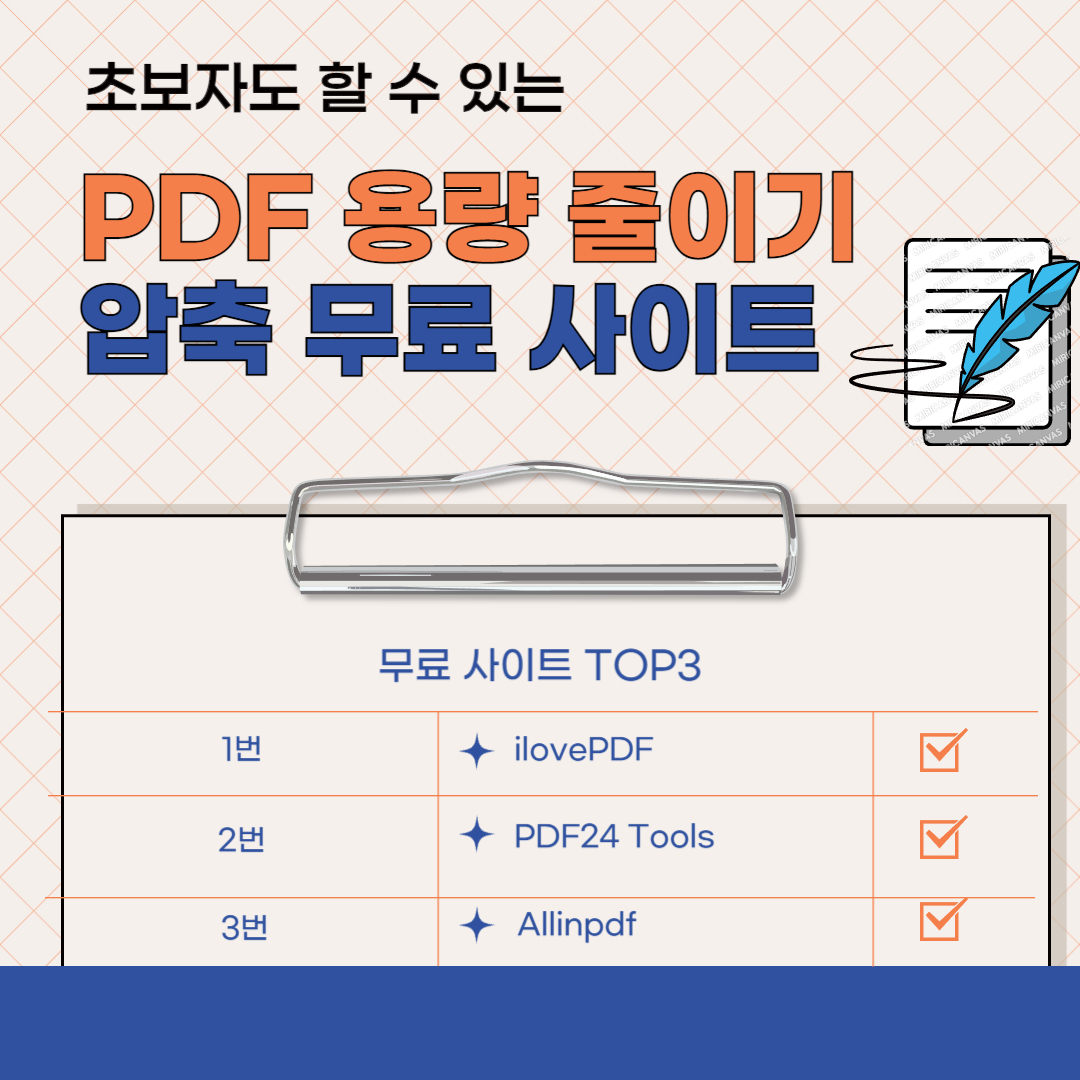
PDF 파일 확장자는 필요한 서류를 주고받을 때 많이 사용하게 되는데요. 사진 등 미디어가 포함되었거나 문서의 양 자체가 많을 경우 파일 용량이 커져 주고받기 어려워집니다.
이럴 때 PDF 용량 줄이기를 통해 간단히 해결할 있는데요. 오늘은 초보자도 할 수 있는 PDF 용량 줄이기 압축 무료 사이트 TOP3을 빠르게 알아보겠습니다.
1. PDF 용량 줄이기 (ilovePDF)
ilovePDF 사이트에서는 PDF에 특화되어 용량 줄이기, 사이즈 조절, 분할 등 다양한 기능을 제공합니다.
사이트에 접속하여 바로 사용하실 수 있는데요. 사용법이 간단하니 아래 내용을 참고해 천천히 진행해 보세요.
1) ilovePDF 사이트에 접속합니다.
2) 다양한 기능이 담긴 PDF 버튼이 보이시죠? 여기서 ‘PDF 압축’을 눌러주세요.
3) 빨간색 ‘여러 PDF 파일 선택’ 버튼을 눌러 압축할 PDF 파일을 올려주세요.
4) 압축 레벨을 선택해 주세요. (고압축, 추천압축, 낮은 압축) 선택 후, 하단 ‘PDF 압축’ 버튼을 눌러주세요.
5) PDF 용량 줄이기 완료!
– 압축 파일 용량이 얼큼 줄어들었는지 확인하실 수 있습니다.
6) PDF 다운로드 버튼을 눌러 내려받으세요.
2. PDF 용량 줄이기 (PDF24 Tools)
PDF24 Tools 사이트에서도 용량 줄이기를 하실 수 있습니다. 귀여운 그림체로 되어 있어 사용할 때 왠지 기분이 좋아지더라고요.
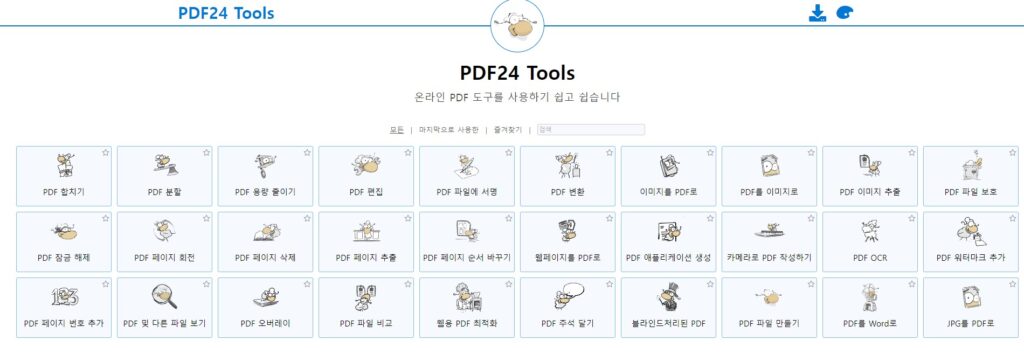
아래 4) 번은 다른 사이트들과 다른 점입니다. 조금 더 세심하게 작업을 원하는 경우 DPF24 Tools 사이트를 이용하시면 좋은데요.
아래 이용 방법을 확인하시면 어렵지 않게 진행하실 수 있을 거예요.
1) PDF24 Tools 사이트에 접속합니다.
2) 다양한 기능이 보이는데요. 여기서 ‘PDF 합치기’를 눌러주세요.
3) ‘파일 선택’ 창에 압축할 PDF 파일을 드래그하여 올리거나 직접 찾아 업로드해 주세요.
4) 업로드 후 왼쪽 하단에 보면 화질과 DPI, 색상까지 세팅해 줄 수 있습니다. 필요할 경우 진행해 주세요.
– 화질은 0부터 100까지의 % 값이며 값이 작을수록 PDF 파일의 크기가 줄어들지만 품질도 떨어집니다.
5) 다운로드하여주시 PDF 용량 줄이기 끝!
3. PDF 용량 줄이기 (Allinpdf)
마지막 무료로 이용할 수 있는 pdf 파일 용량 줄이는 사이트는 Allinpdf입니다. 메뉴가 전부 영어로 되어 있어 조금 어렵다고 느끼실 수도 있는데요.
한국어, 프랑스어, 일본어 등 다양한 국가 언어로 번역할 수 있으니 걱정하지 않으셔도 됩니다.
1) Allinpdf 사이트에 접속합니다. 오른쪽 상단에서 ‘한국어’로 언어를 변경해 주세요.
2) PDF 파일 용량 줄이기를 할 수 있는 ‘Compress PDF’ 버튼을 눌러주세요.
3) 용량을 줄일 PDF 파일을 드래그하여 끌고 오거나 직접 지정해 가지고 와주세요.
4) PDF 파일 용량 줄이기를 진행합니다. 압축 완료되면 다운로드해주세요.
오늘 알아본 세 개 사이트 모두 무료로 쉽게 PDF를 합치고 압축할 수 있어 추천드립니다.
PDF를 다양하게 활용하고 싶은 분들에게 오늘 글이 도움이 되었으면 좋겠습니다.